Reset de fábrica (vía consola)
Esto se hizo en un Palo Alto PA-3020
Requisitos previos
- Cable USB a consola RJ-45 (o adaptador USB-serial + cable rollover RJ-45 a DB9)..
- PuTTY instalado en la PC.
- Cable RJ-45 conectado al puerto CONSOLE del PA-3020 (no al MGT).
- Extremo USB conectado a un puerto trasero de la placa madre (no al panel frontal del case).
Pasos
1. Estar en la Consola de Putty desde PC (Estilo CMD)
2. Entrar al menú de arranque (GRUB)
- Encender o reiniciar el equipo (físicamente, con el switch de power)
- Observar la consola, va a aparecer texto de BIOS y luego la línea:
Enter 'maint' for boot menu.Booting PANOS (sysroot0) after 5 seconds... - Dentro de esos 5 segundos, escribir
mainty presionar Enter.
Si el mensaje ya avanzó a “INIT: version 2.86 booting” o más, se pasó la ventana: reiniciar e intentar de nuevo.
3. Seleccionar modo mantenimiento
- Aparece el menú GRUB con 3 opciones:
PANOS (maint-other)
PANOS (maint)
PANOS (sysroot0)
- Usar la flecha ↑ para resaltar “PANOS (maint)”.
- Presionar Enter.
4. Maintenance Recovery Tool (MRT)
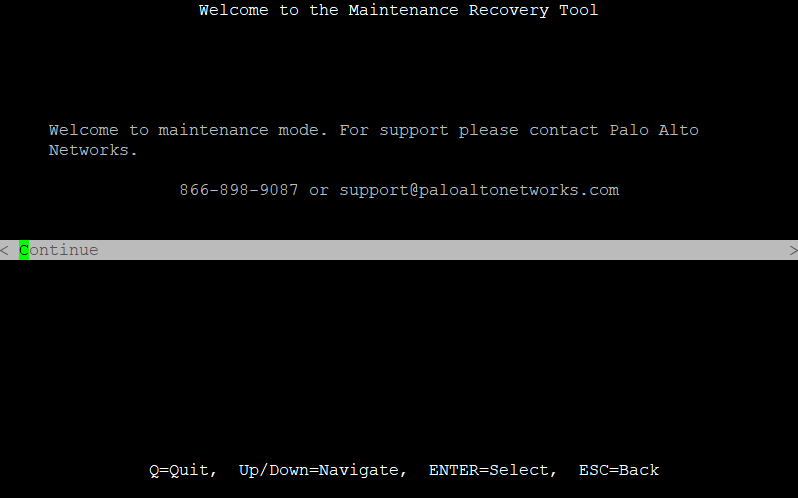
- Aparece la pantalla de bienvenida “Welcome to the Maintenance Recovery Tool”.
- Con “Continue” ya resaltado, presionar Enter.
5. Factory Reset
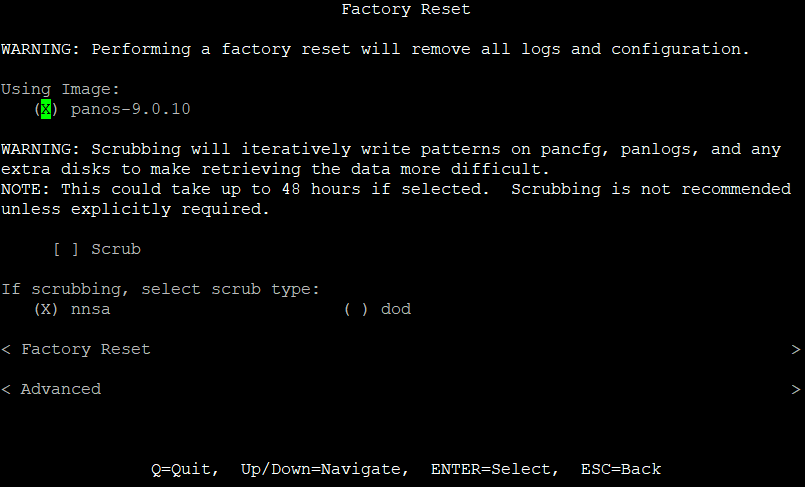
- En el menú, buscar la opción Factory Reset (o llegar directo a esa pantalla).
- No marcar el checkbox de Scrub (es borrado seguro tipo militar, tarda hasta 48 horas y no es necesario para un reset normal).
- Bajar con ↓ hasta el botón
< Factory Reset >. - Presionar Enter para confirmar.
- Esperar a ver: “Factory Reset Status: Success”.
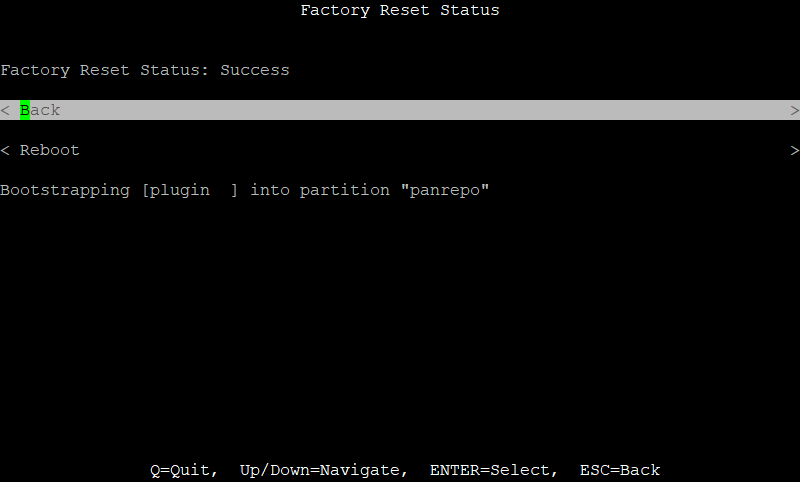
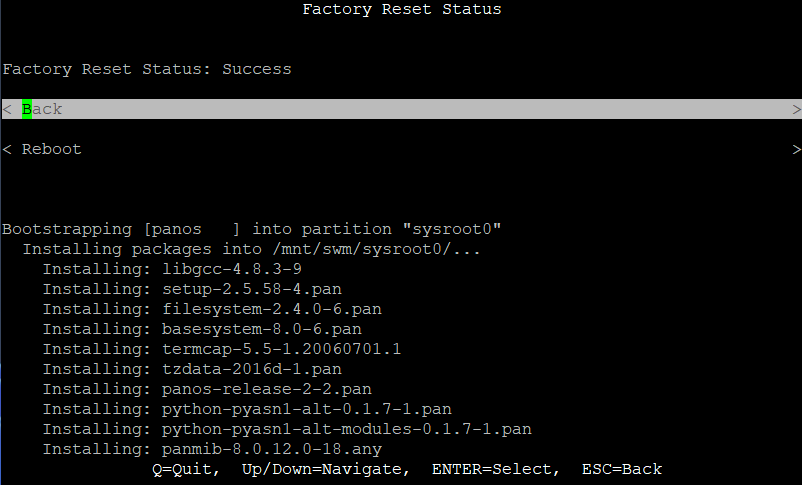
- Esperar unos 30–60 segundos a que el mensaje “Bootstrapping [plugin] into partition panrepo” termine, antes de reiniciar.
6. Reiniciar
- Seleccionar
< Reboot > - Presionar Enter.
- Esperar varios minutos a que bootee completo (va a mostrar todo el log de arranque de nuevo).
- Confirmar que el hostname en el prompt final sea el genérico (ej.
PA-3020 login:)
Si muestra un nombre distinto/personalizado, el reset no se aplicó bien y hay que repetir el proceso. (Intentar siguiente paso para estar seguro. )
7. Reiniciar dispositivo: Quitando cable de poder o Reiniciando mediante boton.
Experiencia personal: Es mejor.
8. Primer login y Cambio de contraseña al configurar por primera vez
Usuario y Contraseña por defecto: Admin (En ambos.)
- El sistema va a pedir cambiar la contraseña:
Enter old password:→ escribiradmin.Enter new password:→ escribir una contraseña nueva y segura (no se ve en pantalla, es normal).Confirm new password:→ repetir la misma contraseña.
- Debería llegar al prompt normal:
admin@PA-3020>
Cambiar Contraseña & Hostname
**Cambiar el hostname
Esto hara que no sea mas PA-3020
Una vez logueado, en modo configuración:
- Comando:
admin@PA-3020# set deviceconfig system hostname <NuevoNombre> - Ejemplo:
admin@PA-3020# set deviceconfig system hostname Kassini
admin@PA-3020> configure
admin@PA-3020# set deviceconfig system hostname NuevoNombre
admin@PA-3020# commit
Resultado: admin@Nuevonombre#
Sobre el usuario “admin”: el usuario
admines la cuenta integrada (built-in) del sistema y no se puede renombrar ni eliminar.
Cambiar la contraseña de admin después de la primera vez
- Comando:
admin@PA-3020# set mgt-config users admin password - Ejemplo:
admin@PA-3020# set mgt-config users admin password
admin@PA-3020> configure
admin@PA-3020# set mgt-config users admin password
Te pide la contraseña nueva, la escribes, la confirmas, y luego: admin@PA-3020# commit